



BÀI 2: SỬ DỤNG PHẦN MỀM CAD ĐỂ LẬP BẢN VẼ KĨ THUẬT I. MỤC TIÊU BÀI HỌC 1. Kiến thức Sau bài học, HS sẽ:
- Sử dụng được phần mềm CAD để lập bản vẽ kĩ thuật của vật thể đơn giản. 2. Năng lực
- Năng lực công nghệ:
Nhận thức công nghệ: nắm được tên lệnh, ứng dụng và cách thực hiện.
- Năng lực chung:
Năng lực tự học: biết lựa chọn các nguồn tài liệu học tập phù hợp.
Năng lực giải quyết vấn đề: xác định được và biết tìm hiểu các thông tin
liên quan đến vấn đề, đề xuất giải pháp giải quyết vấn đề. 2. Phẩm chất
- Có ý thức tìm hiểu bài, chăm chỉ trong học tập.
II. THIẾT BỊ DẠY HỌC VÀ HỌC LIỆU
1. Đối với giáo viên
- Sách Chuyên đề học tập Công nghệ Thiết kế công nghệ 10, SGV Chuyên đề
học tập Công nghệ Thiết kế công nghệ 10, Giáo án (kế hoạch dạy học).
- Tranh, ảnh hoặc video liên quan đến bài học Sử dụng phần mềm CAD để lập bản vẽ kĩ thuật.
- Máy tính, máy chiếu (nếu có).
2. Đối với học sinh
- Sách chuyên đề học tập Công nghệ Thiết kế công nghệ 10.
- Đọc trước bài học trong SGK, tìm kiếm và đọc trước tài liệu có liên quan đến phần mềm CAD. 1
III. TIẾN TRÌNH DẠY HỌC
A. HOẠT ĐỘNG KHỞI ĐỘNG
a. Mục tiêu: Thông qua hoạt động, HS liên hệ với Bài 16 – SGK Công nghệ 10
(Thiết kế công nghệ), nhận thấy ưu điểm của việc lập bản vẽ kĩ thuật bằng máy tính.
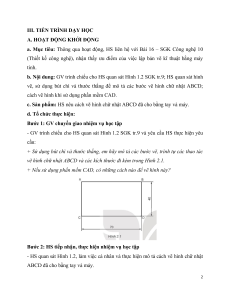
b. Nội dung: GV trình chiếu cho HS quan sát Hình 1.2 SGK tr.9; HS quan sát hình
vẽ, sử dụng bút chì và thước thẳng để mô tả các bước vẽ hình chữ nhật ABCD;
cách vẽ hình khi sử dụng phần mềm CAD.
c. Sản phẩm: HS nêu cách vẽ hình chữ nhật ABCD đã cho bằng tay và máy.
d. Tổ chức thực hiện:
Bước 1: GV chuyển giao nhiệm vụ học tập
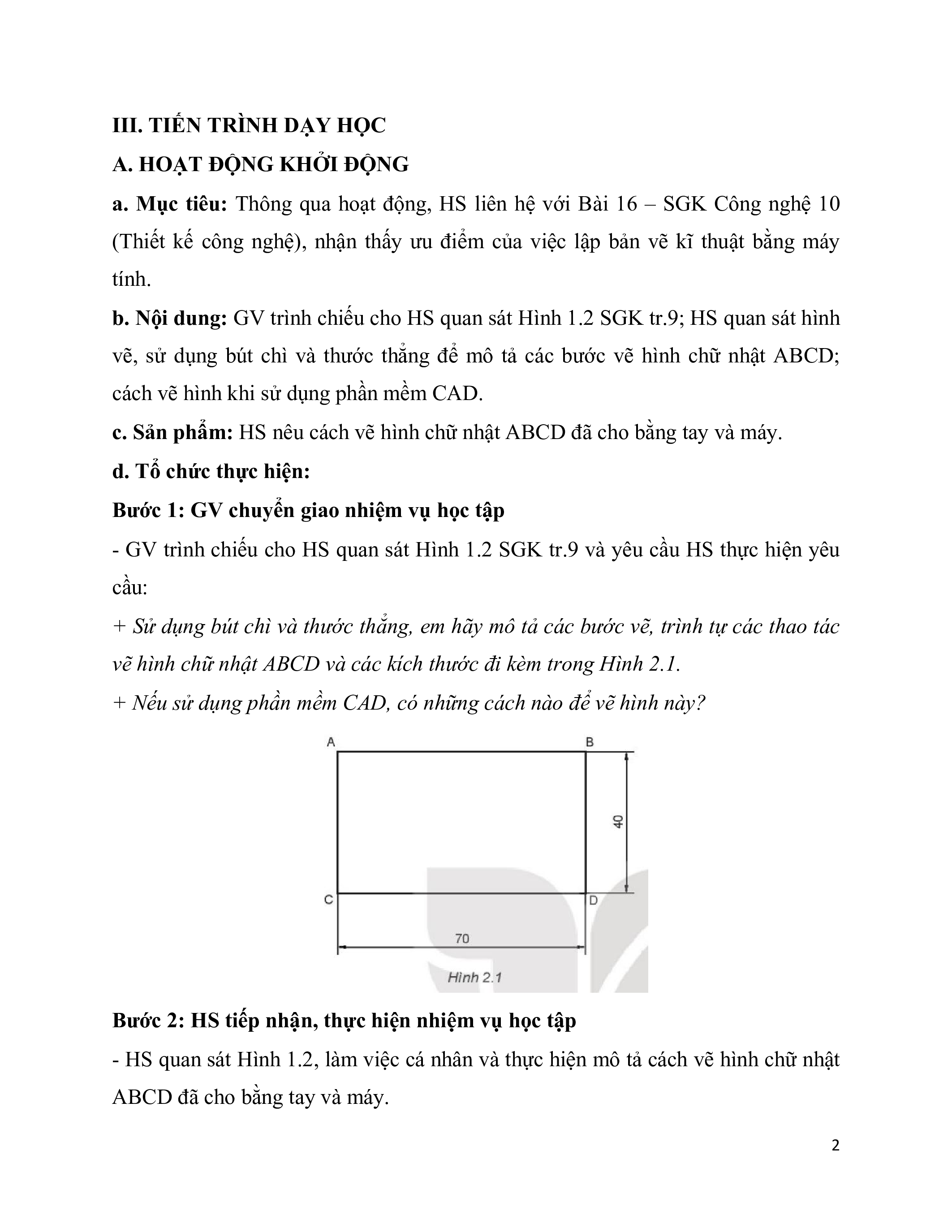
- GV trình chiếu cho HS quan sát Hình 1.2 SGK tr.9 và yêu cầu HS thực hiện yêu cầu:
+ Sử dụng bút chì và thước thẳng, em hãy mô tả các bước vẽ, trình tự các thao tác
vẽ hình chữ nhật ABCD và các kích thước đi kèm trong Hình 2.1.
+ Nếu sử dụng phần mềm CAD, có những cách nào để vẽ hình này?
Bước 2: HS tiếp nhận, thực hiện nhiệm vụ học tập
- HS quan sát Hình 1.2, làm việc cá nhân và thực hiện mô tả cách vẽ hình chữ nhật
ABCD đã cho bằng tay và máy. 2
- GV hướng dẫn, hỗ trợ HS (nếu cần thiết).
Bước 3: Báo cáo kết quả thực hiện nhiệm vụ học tập
- GV mời đại diện một số HS trình bày, mô tả cách vẽ hình chữ nhật ABCD đã cho bằng tay và máy.
- GV yêu cầu các HS khác lắng nghe, nhận xét, nêu ý kiến bổ sung (nếu có).
Bước 4: Đánh giá kết quả thực hiện nhiệm vụ học tập
- GV đánh giá, kết luận phần trả lời của HS và dẫn dắt vào bài học: Sử dụng phần
mềm để vẽ có thể làm giống như vẽ tay: lần lượt vẽ 4 đoạn thẳng (dùng lệnh line).
Ngoài ra, có thể vẽ bằng cách dùng lệnh vẽ hình chữ nhật (retang) hoặc vẽ 2 đoạn
thẳng nối tiếp rồi dùng lệnh tạo đường song song để có 2 đoạn thẳng còn lại. Như
vậy, việc vẽ bằng máy sẽ có nhiều lựa chọn hơn. Để nắm rõ hơn về cách sử dụng
được phần mềm CAD để lập bản vẽ kĩ thuật của vật thể đơn giản, chúng ta sẽ cùng
nhau đi tìm hiểu trong bài học ngày hôm nay – Bài 2: Sử dụng phần mềm CAD
để lập bản vẽ kĩ thuật.
B. HOẠT ĐỘNG HÌNH THÀNH KIẾN THỨC
Hoạt động 1: Hoạt động tự học của học sinh
a. Mục tiêu: Thông qua hoạt động, HS
- Sử dụng được các lệnh 2D để lập bản vẽ kĩ thuật.
- Sử dụng được các lệnh 3D để vẽ khối vật thể. b. Nội dung:
- Tìm hiểu các lệnh hai chiều.
- Tìm hiểu các lệnh ba chiều.
c. Sản phẩm: Bản vẽ hoặc viết các lệnh của các bài tập thực hành.
d. Tổ chức hoạt động:
HOẠT ĐỘNG CỦA GV - HS
DỰ KIẾN SẢN PHẨM 3
Bước 1: GV chuyển giao nhiệm vụ học 1. Hoạt động tự học của học sinh tập
HS chuẩn bị bài trong giờ tự học hoặc
- GV yêu cầu các nhóm HS tự tìm hiểu bài ngoài giờ lên lớp.
2 SGK trong giờ tự học hoặc ngoài giờ lên lớp.
- GV hướng dẫn các nhóm trình bày thông
tin tìm hiểu được về các lệnh trên
GoogleDoc, Excel, PowerPoint để GV có
thể theo dõi tiến độ của các nhóm, các
thành viên trong quá trình tự học.
Bước 2: HS tiếp nhận, thực hiện nhiệm vụ học tập
- HS chia thành các nhóm, tự tìm hiểu bài
2 SGK trong giờ tự học hoặc ngoài giờ lên lớp.
- GV định hướng, góp ý, khuyến khích các
nhóm thông qua các kênh quản lí.
Bước 3: Báo cáo kết quả hoạt động, thảo luận
- GV yêu cầu HS có báo cáo định kì (lớp
tự quy ước trong kế hoạch học tập).
Bước 4: Đánh giá kết quả thực hiện nhiệm vụ học tập
GV nhận xét, đánh giá tinh thần, thái độ chuẩn bị bài của HS.
Hoạt động 2: Tìm hiểu các lệnh của phần mềm AutoCAD 4
Giáo án chuyên đề Công nghệ thiết kế 10 Kết nối tri thức
217
109 lượt tải
200.000 ₫
MUA NGAY ĐỂ XEM TOÀN BỘ TÀI LIỆU
CÁCH MUA:
- B1: Gửi phí vào TK:
1133836868- CT TNHH DAU TU VA DV GD VIETJACK - Ngân hàng MB (QR) - B2: Nhắn tin tới Zalo VietJack Official ( nhấn vào đây ) để xác nhận thanh toán và tải tài liệu - giáo án
Liên hệ ngay Hotline hỗ trợ: 084 283 45 85
Bộ Giáo án chuyên đề Công nghệ thiết kế 10 Kết nối tri thức đã cập nhật đủ Cả năm.
Để tải tài liệu gốc về máy bạn click vào nút Tải Xuống ở trên!
- Bộ Giáo án chuyên đề Công nghệ thiết kế 10 Kết nối tri thức năm 2026 mới, chuẩn nhất được thiết kế theo phong cách hiện đại, đẹp mắt, trình bày chi tiết cho từng bài học và bám sát chương trình Công nghệ thiết kế 10 Kết nối tri thức.
- Mua trọn bộ sẽ tiết kiệm hơn tải lẻ 50%.
Đánh giá
4.6 / 5(217 )5
4
3
2
1

Trọng Bình
Tài liệu hay
Giúp ích cho tôi rất nhiều
Duy Trần
Tài liệu chuẩn
Rất thích tài liệu bên VJ soạn (bám sát chương trình dạy)
TÀI LIỆU BỘ BÁN CHẠY MÔN Công Nghệ
Xem thêm-
 Bài giảng Powerpoint Công nghệ thiết kế 10 Kết nối tri thức200.000 ₫ 349 175 lượt tải
-
Bài giảng Powerpoint Công nghệ trồng trọt 10 Kết nối tri thức200.000 ₫ 274 137 lượt tải
-
 Giáo án Công nghệ 10 (năng lực số)200.000 ₫ - 250.000 ₫ 324 162 lượt tải
-
Bài giảng Powerpoint Chuyên đề Công nghệ thiết kế 10 Kết nối tri thức200.000 ₫ 289 145 lượt tải
-
Lý thuyết Công nghệ 10 (Trồng trọt) Kết nối tri thức100.000 ₫ 1.6 K 811 lượt tải
-
Bộ trắc nghiệm Công nghệ trồng trọt 10 Kết nối tri thức (có đáp án)100.000 ₫ 3.2 K 1.6 K lượt tải
-
Giáo án chuyên đề Công nghệ trồng trọt 10 Kết nối tri thức200.000 ₫ 255 128 lượt tải
-
Lý thuyết Công nghệ 10 (Thiết kế) Kết nối tri thức100.000 ₫ 1.2 K 597 lượt tải
TÀI LIỆU BỘ BÁN CHẠY Lớp 10
Xem thêm-
Bài giảng Powerpoint Địa lí 10 Kết nối tri thức250.000 ₫ 10.7 K 5.3 K lượt tải
-
Giáo án Lịch sử 10 Kết nối tri thức (năng lực số)250.000 ₫ 8.4 K 4.2 K lượt tải
-
Bài giảng Powerpoint KTPL 10 Kết nối tri thức350.000 ₫ 7.8 K 3.9 K lượt tải
-
Giáo án điện tử Lịch sử 10 (sách mới) | Bài giảng Powerpoint (PPT) Lịch sử 10250.000 ₫ 1.3 K 655 lượt tải
-
Bộ 101 Đề thi Giữa kì 1 Toán 10 Kết nối tri thức cấu trúc mới150.000 ₫ - 200.000 ₫ 9.1 K 4.5 K lượt tải
-
Giáo án + PPT Văn 10 NLS, AI (đồng bộ)1.000.000 ₫ 1.5 K 762 lượt tải
-
12 đề thi Sinh học 10 Cuối kì 1 có lời giải (sách mới70.000 ₫ 740 370 lượt tải
-
Bài giảng Powerpoint Hóa học 10 Kết nối tri thức250.000 ₫ 6 K 3 K lượt tải

 Nhắn tin Zalo